Платформа – это личный кабинет и несколько программ: сервер на ПК или планшете, через который оператор ведёт игру, лаунчер для ПК, приложение на VR-шлемах и Наблюдатель для трансляции на экран. Быстрее всего разобраться по двум видео: в первом – установка всего с нуля, во втором – как провести игру. Подробности по каждой программе – в остальных разделах документации.
Лаунчер: программа для компьютера. Устанавливает и обновляет серверное приложение и Наблюдателя, запускает сервер и ставит клиентское приложение на шлемы по USB-кабелю;
Серверное приложение: главный экран оператора. Здесь создаются сессии, подключаются шлемы и идёт управление игрой. В нём оба режима – Арена (короткие мини-игры) и Квесты (совместное прохождение комнат-головоломок). Работает на компьютере с Windows или на Android-планшете;
Наблюдатель: трансляция игры на монитор или большой экран для зрителей;
Клиентское приложение: игровая часть на самих шлемах – подключение к игре и настройка игровой зоны;
VR-шлем: первичная настройка оборудования, уход и частые проблемы.
Первый запуск по шагам
Получите аккаунт: его создаёт администратор платформы после созвона. На старте на баланс зачисляется 1000 бесплатных игроко-минут;
Войдите в личный кабинет и проверьте точку на странице «Точки» – у нового аккаунта уже есть «Точка 1». Название и адрес можно поменять;
На компьютере точки установите лаунчер и войдите через личный кабинет. Лаунчер сам скачает серверное приложение. Если сервер будет работать на Android-планшете, установите на планшет APK «Сервер» со страницы «Скачать приложения»;
Установите клиентское приложение на шлемы – через вкладку лаунчера «VR-приложения» или, если компьютера нет, прямо на шлеме по адресу vr.arenaveselya.ru;
Личный кабинет – сайт id.arenaveselya.ru. Один аккаунт – это общий баланс и вход для всех клубов владельца; каждый клуб в нём – отдельная точка. Почта и пароль кабинета нужны и для входа в серверное приложение.
Разделы меню
Журнал сессий: все игровые сессии с фильтром по периоду («День», «Неделя», «Месяц», «Год», «Последние 7 дней», «Все записи») и по точке, график и выгрузка в CSV. По клику на сессию открываются подробности: уровни, подключения, сколько минут списано. Статусы: «Пройдено», «Прервано», «Некоммерческий», «В обработке», «Сбой сервера», «Без отчёта»;
Финансы: история операций, покупка минут, счета, пакеты минут, закрывающие документы и реквизиты – см. «Тарифы и баланс»;
Активность: сводка по аккаунту и карточка «Лицензионные ключи» со ссылкой на точки;
Рефералы: за каждую оплаченную покупку приглашённого клуба на ваш баланс начисляется 8% купленных им минут;
Поддержка: обращения в техподдержку и переписка по ним;
Шлемы: шлемы, которые подключались к серверу, с фильтром по точке;
Скачать приложения: установщик лаунчера для Windows, APK серверного приложения для Android-планшета и клиентское приложение «Портал» для шлемов Oculus (Meta* Quest) и PICO;
Документация: эта инструкция и видео по установке и работе.
В меню профиля – «Настройки» с вкладками «Общее» (тема, акцентный цвет, часовой пояс), «Безопасность» (двухфакторная авторизация по коду на почту, смена пароля), «Уведомления» (какие письма присылать на почту), а также «Сменить аккаунт», «Добавить аккаунт» и «Выйти из аккаунта».
Доступные игры
Набор игр (квестов и мини-игр арены) открывается для аккаунта целиком, на все его точки. Игры, которые для аккаунта не включены, серверное приложение не показывает: их нет ни в лобби квестов, ни в библиотеке арены, а из сохранённых плейлистов они выпадают. Если не включено ни одной игры режима, на месте списка будет надпись «Нет доступных квестов» или «Нет доступных игр». Если игры нет в меню – напишите в поддержку.
* Meta признана в России экстремистской организацией, её деятельность запрещена.
ИИ-помощник
ИИ-помощник встроен в эту документацию: поле для вопроса есть внизу каждого раздела, а диалог открывается пунктом «Спросить ИИ-помощника» в оглавлении. Он отвечает только по этой документации. Ответы формирует нейросеть, поэтому они могут быть неточными: важное сверяйте с документацией. Если вопрос может решить только администратор, помощник предложит написать в поддержку.
Вопрос можно написать или продиктовать: нажмите на микрофон, скажите вопрос и нажмите ещё раз, текст появится в поле. Диктовать лучше по-русски.
Тему обращения в поддержку составляет та же нейросеть. Сообщение в поддержку тоже можно продиктовать: в поле обращения есть такой же микрофон.
Точки
Точка – это отдельный клуб: свой компьютер или планшет с серверным приложением, свой лицензионный ключ, свои сессии и шлемы. Минуты всех точек списываются с общего баланса аккаунта. Точки управляются на странице «Точки» личного кабинета.
Мои точки: таблица с названием и адресом точки, статусом, состоянием ключа и числом минут, израсходованных в этом месяце. Над таблицей – «Активных точек: N из M»;
Статусы: «Активна», «Ждёт активации» или «Активация отклонена»;
Ключ: «Привязан к ПК/планшету» (к точке уже подключено устройство с сервером) или «Свободен».
Новая точка
Внизу страницы – форма «Новая точка»: название, адрес и кнопка «Создать точку». У каждого аккаунта есть лимит активных точек (обычно одна). Точка в пределах лимита активируется сразу, сверх лимита – ждёт одобрения администратора и до тех пор показывается со статусом «Ждёт активации». Название и адрес меняются кнопкой «Изменить». Удалить можно только точку, которая ещё не была активирована.
Как подключить сервер к точке
Установите серверное приложение на устройство точки, войдите в нём почтой и паролем кабинета и выберите точку в списке (если активная точка одна, сервер выберет её сам). Ключ точки привяжется к этому устройству. Подробнее – в разделе «Вход и выбор точки».
Отзыв ключа
Если серверное приложение нужно перенести на другой компьютер или планшет (например, старый сломался), освободите ключ кнопкой «Отозвать ключ» в строке точки. На тарифе «Стандартный» это бесплатно, на тарифе «Автономный» – стоит 2000 минут с баланса. Самостоятельно ключ одной точки можно отозвать до трёх раз в месяц, дальше – через поддержку. После отзыва войдите в серверное приложение на новом устройстве и выберите эту точку.
Если ключ освобождает сам сервер – при выходе из аккаунта или полном удалении через лаунчер – отзывать его в кабинете не нужно.
Тарифы и баланс
Баланс аккаунта ведётся в игроко-минутах: каждая минута каждого игрока в шлеме списывает одну минуту с баланса. Арена и квесты списываются одинаково. Минуты покупаются по счёту в личном кабинете, баланс общий для всех точек аккаунта.
В серверном приложении всё, что касается баланса, собрано в панели в верхней части лобби:
Панель учётной записи в лобби серверного приложения
Сеть: «В сети», «Не в сети» или «Проверка...»;
Тариф: «Стандартный» или «Автономный»;
Баланс: остаток в минутах;
Списание: «1 мин/игрок» – одна минута за каждого игрока;
Оффлайн режим: сколько ещё сервер может работать без интернета;
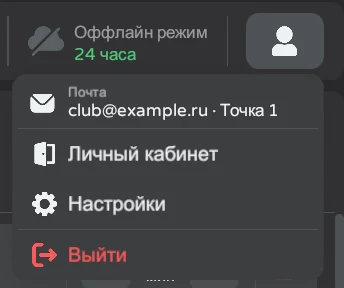
Кнопка профиля справа – меню с почтой и названием точки, пунктами «Личный кабинет» (открывает кабинет в браузере уже авторизованным), «Настройки» и «Выйти».
Тариф
Тариф задаёт, обязательно ли серверу быть на связи:
Стандартный: только в сети, в поле «Оффлайн режим» – «Отсутствует». Отзыв ключа точки в кабинете бесплатный;
Автономный: сервер может работать без интернета до 24 часов с последней успешной проверки лицензии. Когда остаётся меньше 8 часов, время подсвечивается жёлтым, меньше 3 часов – красным; по истечении нужно подключиться к интернету. Отзыв ключа в кабинете стоит 2000 минут.
Даже на автономном тарифе держите сервер в сети, когда это возможно, – так данные о сессиях и баланс обновляются вовремя.
Баланс
Когда в серверном приложении остаётся меньше 400 минут, баланс подсвечивается красным – пора купить минуты. Отдельно можно получать одно письмо на почту, когда баланс опускается ниже порога: включите «Мало минут» в меню профиля → «Настройки» → «Уведомления» (по умолчанию выключено) и задайте там же свой порог в минутах (по умолчанию 200). Там же включаются и отключаются письма о зачислении минут и об ответах техподдержки.
При подключении к платформе на баланс зачисляется стартовый бонус – 1000 бесплатных минут. Бонусные минуты расходуются первыми, деньгами не возвращаются, и закрывающие документы на них не выдаются.
Списание минут
С баланса уходит столько минут, сколько каждый подключившийся игрок провёл в сессии. Время каждого игрока округляется вверх до целой минуты, но превышение до 5 секунд не считается – в том числе для первой минуты: подключение до 5 секунд – 0 минут, от 6 до 65 секунд – 1 минута. Например, два игрока по 10 мин 3 с и 7 мин 20 с – это 10 + 8 = 18 минут.
Проверка баланса перед запуском
Перед запуском сессии сервер проверяет, хватит ли минут на всю сессию по максимуму: полная длительность (в минутах, с округлением вверх) × число игроков. Для квеста берётся число игроков, выбранное в лобби, и длительность всех включённых уровней вместе с бонусным (см. «Редактор квестов»), для арены – всегда 4 игрока и длительность плейлиста. Если минут меньше, появится сообщение «Недостаточно минут на балансе для запуска сессии» и сессия не запустится. Проверка выполняется и для некоммерческих сессий. Списывается при этом только реально сыгранное время.
Некоммерческие сессии
Переключатель «Коммерция» в лобби решает, спишется ли сессия с баланса. Выключенный – игра бесплатная: это для тестовых запусков и демонстраций. В журнале сессий кабинета такая сессия всегда отмечена статусом «Некоммерческий».
Покупка минут
Минуты покупаются в кабинете, в разделе «Финансы» на вкладке «Купить минуты»:
Укажите, сколько минут купить (от 100 до 400 000 за один счёт) – ниже видна сумма к оплате: минуты × цена минуты. Если для вашего аккаунта действует своя цена, рядом стоит пометка «ваша персональная цена»;
Нажмите «Выставить счёт». Счёт выставляется на реквизиты с вкладки «Реквизиты» и приходит на адрес «Счета и документы на email» (по умолчанию – почта аккаунта). Его же можно открыть кнопкой «Счёт» на вкладке «Счета»;
Оплатите счёт с расчётного счёта, не меняя назначение платежа («Оплата по счёту № …, ЛС …, без НДС»): платёж находится по ИНН плательщика, и минуты зачисляются автоматически.
Цена фиксируется в счёте – если она потом изменится, уже выставленный счёт это не затронет. Счёт действует 5 дней. Статусы счетов: «Создаётся», «Выставлен», «Не отправлен», «Оплачен», «Отменён»; невыставленный или неоплаченный счёт можно «Отправить снова» или «Отменить» (если вы его уже оплатили, минуты всё равно зачислятся).
Реквизиты (ИНН и т. д.) указываются при подключении и меняются только через поддержку. Если они не заполнены, вместо формы покупки кабинет покажет «Реквизиты для счетов не заполнены – напишите в поддержку».
Другие вкладки «Финансов»
История операций: пополнения, бонусы, оплата сессий, отзыв ключа и другие операции; выгружается в CSV;
Пакеты минут: каждая покупка или бонус – отдельный пакет со своей ценой (куплено, израсходовано, осталось). Минуты расходуются из пакетов по порядку, от старого к новому;
Документы (УПД): закрывающие документы без НДС на израсходованные оплаченные минуты – когда пакет израсходован, но не реже раза в квартал. При подключённом ЭДО они приходят через Диадок, иначе открываются здесь кнопкой «Открыть PDF».
Лаунчер
Лаунчер управляет всем, что происходит на компьютере точки: устанавливает и обновляет серверное приложение и Наблюдателя, запускает и останавливает сервер, ставит клиентское приложение на шлемы по кабелю и обновляет сам себя.
Главная вкладка лаунчера
Слева – боковая панель с четырьмя вкладками, справа – рабочая область:
Главная: карточки «Сервер», «Наблюдатель», «Обновления» и «Шлемы»;
Программы: установленные программы, их версии и обновления;
VR-приложения: скачивание клиентского приложения и установка на шлемы по USB-кабелю;
Настройки: тема и акцентный цвет, автозапуск, журнал работы и полное удаление данных.
Внизу боковой панели – блок аккаунта: первая буква почты, почта и тариф. По нажатию открывается меню «Открыть личный кабинет» и «Выйти».
На компьютере запускайте сервер только через лаунчер – при запуске напрямую сервер покажет ошибку. На Android-планшете лаунчера нет: серверное приложение ставится из APK и запускается напрямую.
Установка и вход
Установщик лаунчера – в личном кабинете на странице «Скачать приложения» («Лаунчер сервера»).
Вход через личный кабинет
При первом запуске лаунчер показывает экран «Вход в аккаунт» с кнопкой «Войти через личный кабинет». Логин и пароль в лаунчер не вводятся:
Нажмите «Войти через личный кабинет» – откроется браузер, а лаунчер будет ждать подтверждения;
Если вы ещё не вошли в кабинет в этом браузере, войдите;
На странице «Подтвердить авторизацию на этом ПК?» нажмите «Подтвердить на этом ПК» (если в браузере открыто несколько аккаунтов, сначала выберите нужный);
Лаунчер откроется сам.
Вход выполняется один раз: дальше лаунчер открывается сразу, в том числе без интернета. Чтобы сменить аккаунт, нажмите на блок аккаунта внизу боковой панели и выберите «Выйти» – выход действует только на лаунчер: запущенный сервер он не останавливает и из серверного приложения не выходит.
Вход в лаунчер и вход в серверное приложение – разные. Сервер требует собственного входа почтой и паролем кабинета и выбора точки (см. «Вход и выбор точки»); лаунчер при запуске сервера подставит в форму почту своего аккаунта.
Первичная установка программ
Сразу после входа лаунчер откроет экран «Установка программ»:
Сервер – с пометкой «Обязательно», устанавливается всегда;
Наблюдатель – галочку можно снять, если трансляция пока не нужна; поставить его можно позже на вкладке «Программы».
Кнопка «Установить» запускает загрузку – не закрывайте лаунчер, пока она идёт. Этот экран появляется и позже, если лаунчер обнаружит, что сервер не установлен (например, папку сервера удалили вручную).
Запуск и управление
Вкладка «Главная»
Сервер: версия и состояние – «Остановлен», «Работает» со временем работы или «Не установлен», а пока сервер запущен – идёт ли игровая сессия. Кнопка «Запустить сервер» открывает серверное приложение и превращается в «Остановить сервер». Если обновление сервера ещё скачивается, вместо кнопки виден прогресс и ссылка «Пропустить и запустить» – загрузка прервётся, и сервер запустится в текущей версии;
Наблюдатель: установленная версия и кнопка «Запустить» («Запущен», пока он открыт). Если Наблюдатель не установлен – кнопка «Все программы»;
Обновления: результат и время последней проверки, кнопки «Проверить обновления» и «Все программы»;
Шлемы: сколько шлемов подключалось к серверу и у скольких устарело клиентское приложение. Кнопка «Открыть» ведёт к списку на вкладке «VR-приложения».
Вкладка «Программы»
Список программ – Лаунчер, Сервер, Наблюдатель – с версиями и статусами.
Вкладка «Программы»
Лаунчер проверяет обновления при запуске и дальше раз в час, а вручную – кнопкой «Проверить обновления». Обновления установленных программ скачиваются в фоне сами, каждая со своим прогрессом; загрузку можно прервать кнопкой «Остановить». Скачанное обновление ставится после закрытия программы («Обновление скачано – установится после закрытия программы»). Чтобы не ждать, нажмите «Обновить» или «Закрыть и обновить», если программа сейчас работает. Сам лаунчер обновляется при закрытии или сразу – кнопкой «Перезапустить и обновить».
На карточках Сервера и Наблюдателя есть кнопка «Запустить»: Наблюдателя так можно открыть, не запуская сервер. Кнопка «...» открывает «Показать в проводнике» и «Удалить». Если при обновлении или удалении программа запущена и в ней идёт сессия, лаунчер предупредит окном «Обнаружена активная сессия».
Обновление, требующее новой версии для шлемов
Если новой версии сервера нужна и новая версия клиентского приложения на шлемах, такое обновление само не ставится. При нажатии «Обновить» появится окно «Требуется обновление apk»:
Продолжить: установить обновление сервера;
Пропустить: остаться на текущей версии, пока не обновлены шлемы.
После такого обновления шлемы со старым клиентским приложением не смогут подключиться к сессиям. Сначала обновите шлемы (см. «VR-приложения»), потом сервер.
Работа без интернета и трей
Без интернета лаунчер работает автономно – сверху появится плашка «Нет подключения к интернету – лаунчер работает автономно», связь он перепроверяет сам. Если закрыть окно во время загрузки, лаунчер уйдёт в трей, докачает и закроется сам; без активных загрузок крестик закрывает его полностью.
VR-приложения
Вкладка «VR-приложения» скачивает клиентское приложение для шлемов и ставит его прямо по USB-кабелю – сторонние программы для этого не нужны.
Вкладка «VR-приложения»
Подключение шлема
Подключите шлем к компьютеру USB-кабелем – лаунчер найдёт его сам и покажет состояние цветной точкой. При первом подключении на компьютере лаунчер предложит скачать вспомогательные компоненты кнопкой «Скачать (8 МБ)» – без них установка по кабелю не работает.
Серый – идёт проверка подключения или загрузка компонентов;
Красный – «Шлем не подключён»: проверьте кабель или порт USB и включите на шлеме режим разработчика. Также красным отмечается шлем, к которому Windows не даёт доступа – обычно помогает установка USB-драйвера производителя шлема и переподключение;
Жёлтый – нужно действие: скачать компоненты или подтвердить отладку по USB (наденьте шлем, нажмите «Разрешить» и отметьте «Всегда разрешать с этого компьютера»), либо шлем не отвечает – переподключите кабель или перезагрузите шлем;
Зелёный – шлем готов, можно устанавливать.
Если подключено несколько шлемов, появится список «Выберите шлем для установки».
Скачивание и установка
Ниже – карточки приложения «Портал», по одной на платформу: «Oculus» (шлемы Meta* Quest) и «Pico». На карточке – скачанная версия и дата релиза, а если вышла новее – строка «Доступно обновление до версии …». Точка на карточке: серая – ещё не скачано, жёлтая – есть обновление, зелёная – скачана последняя версия.
* Meta признана в России экстремистской организацией, её деятельность запрещена.
Скачайте приложение кнопкой «Скачать» или «Обновить» (в скобках – размер файла);
Когда точка подключения зелёная, нажмите «Установить на <имя шлема>». Пока идёт установка («Копируем на шлем… не отключайте кабель», затем «Шлем устанавливает приложение…»), кабель не отключайте; прервать можно кнопкой «Прервать»;
По окончании появится «Установлено на шлем».
Если на шлеме стоит версия с другой подписью, лаунчер предложит удалить её перед установкой (окно «Требуется переустановка») – данные приложения на шлеме при этом пропадут. Если на шлеме уже стоит более новая версия, не хватает места или установка по USB запрещена в настройках шлема, лаунчер скажет об этом.
Скачанные APK хранятся внутри лаунчера. Меню «...» на карточке: «Сохранить как…» – сохранить файл в нужную папку, «Удалить файл» – удалить скачанный APK.
Шлемы
Карточка «Шлемы» показывает шлемы аккаунта, которые хотя бы раз подключались к серверному приложению по сети – на этом или любом другом устройстве. Сведения присылает сам сервер, поэтому шлем, который подключали к компьютеру только кабелем, в списке не появится. Для каждого шлема видны модель, номер, версия клиентского приложения (с пометкой «устарела», если вышла новее) и время последнего подключения.
Ненужный шлем можно убрать кнопкой «Скрыть». Скрытые шлемы собраны в свёрнутом разделе «Скрытые шлемы (N)», вернуть шлем – кнопкой «Показать». Скрытие действует только на этом компьютере и снимается само, как только шлем снова подключится к серверу.
Настройки и переустановка
Вкладка «Настройки»
Тема оформления: «Тёмная» (по умолчанию) или «Светлая»;
Акцентный цвет: цвет кнопок, ссылок и выделений – синий (по умолчанию), фиолетовый, изумрудный, розовый, янтарный или серый;
Автозапуск при входе в Windows: включён по умолчанию. Лаунчер стартует в фоне – только значком в трее – и сам проверяет и скачивает обновления, чтобы к открытию всё было готово. Окно открывается щелчком по значку или пунктом «Открыть лаунчер»;
Журнал работы: кнопка «Открыть папку журнала». Если что-то не работает, отправьте в поддержку файл журнала за нужный день;
Полное удаление всех данных и программ: кнопка «Удалить всё».
Полное удаление
«Удалить всё» пригодится, если программы нужно поставить с нуля – например, при повреждении файлов. За серверным приложением закреплён ключ точки, и освободить его может только сам сервер, поэтому перед удалением лаунчер запускает сервер: тот отправляет накопленные данные о сессиях и выходит из аккаунта, освобождая ключ. Для этого нужен интернет. Затем лаунчер удаляет сервер, Наблюдателя, скачанные APK и свои данные – вместе с входом в аккаунт и настройками – и закрывается. При следующем запуске нужно будет снова войти через личный кабинет, после чего лаунчер заново всё установит.
Удаление необратимо и запрашивает подтверждение. Не запускайте его во время игровой сессии.
Если удаление не удалось, ничего не стирается – появится окно «Удаление отменено» с причиной: нет связи с сервером лицензирования, не отправились данные о сессиях, не дождались ответа или сервер не смог выйти из аккаунта. Повторите, когда наладится интернет; если не помогает – обратитесь в поддержку.
Серверное приложение
Серверное приложение – центральная часть системы. Оно подключает шлемы, создаёт игровые сессии и следит за ними: переходы между уровнями, учёт времени, статистика, синхронизация игроков. Через него оператор управляет игрой.
Сервер работает на компьютере с Windows (запускается через лаунчер) или на Android-планшете (APK со страницы «Скачать приложения» кабинета). Каждое устройство с сервером привязано к одной точке аккаунта.
Серверу нужен интернет: на тарифе «Стандартный» – постоянно, на «Автономном» допускается до 24 часов без связи (см. «Тарифы и баланс»).
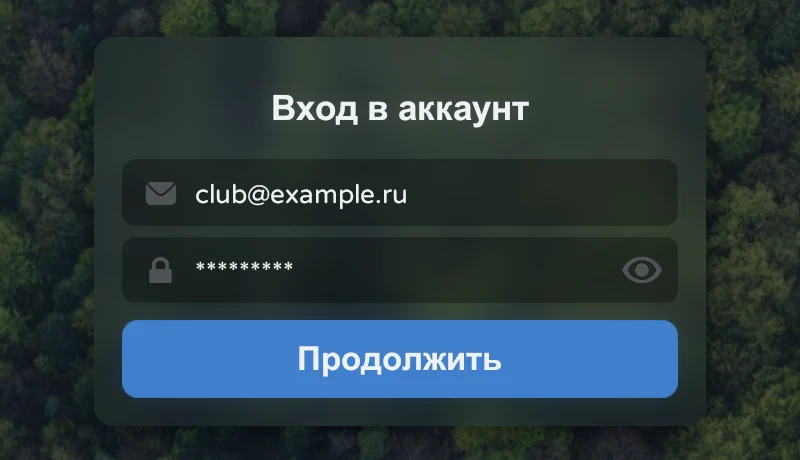
При первом запуске серверное приложение просит войти почтой и паролем личного кабинета. На компьютере почту уже подставит лаунчер.
Вход в серверное приложение
Если в кабинете включена двухфакторная авторизация, после пароля придёт код на почту – введите его в поле «Введите код» и нажмите «Войти».
Выбор точки
После входа сервер привязывается к точке:
если активная точка одна – сервер выберет её сам;
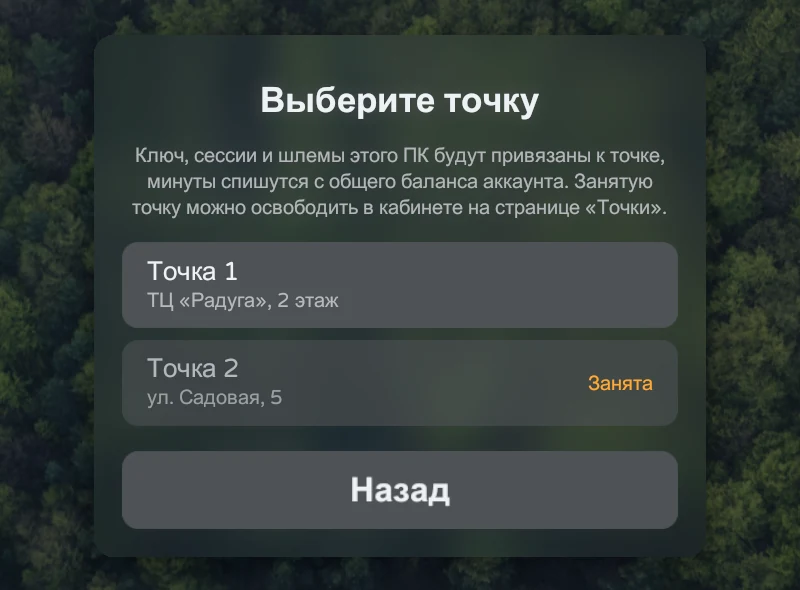
если точек несколько – появится список «Выберите точку». Точка, к которой уже привязано другое устройство, помечена «Занята» и недоступна: освободить её можно в кабинете кнопкой «Отозвать ключ» (см. «Точки»);
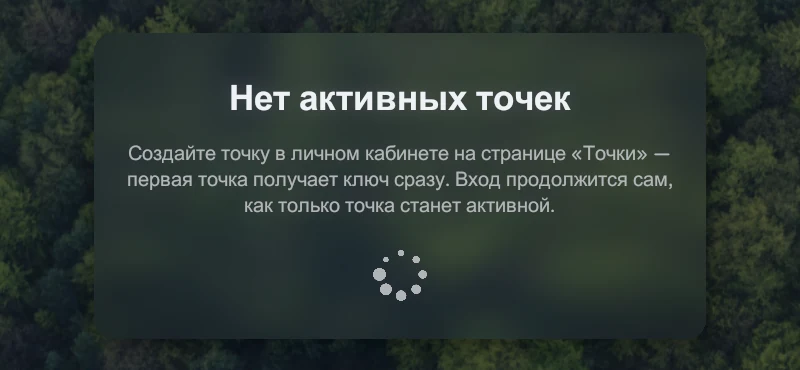
если активных точек нет – экран «Нет активных точек». Создайте точку в кабинете или дождитесь её активации администратором: сервер проверяет это сам каждые несколько секунд и продолжит вход автоматически.
Выбор точкиАктивных точек нет – сервер ждёт
Ключ, сессии и шлемы этого устройства привязываются к выбранной точке, а минуты списываются с общего баланса аккаунта. Повторно входить не нужно – сервер помнит вход до выхода из аккаунта.
Выход из аккаунта
В лобби нажмите кнопку профиля справа в верхней панели и выберите «Выйти», затем нажмите ещё раз в течение 3 секунд («Нажмите ещё раз») – так выход не случится по ошибке. Выход освобождает ключ точки; для повторного входа понадобятся пароль и интернет.
Меню профиля
Выбор режима
На экране «Выберите режим» две карточки, на каждой – рекомендуемый размер игровой зоны:
Арена (5×5 м): короткие мини-игры, каждый игрок набирает очки (алмазы) и борется за место в таблице лидеров;
Сервер запоминает выбор: при следующих запусках сразу открывается лобби последнего режима. Вернуться к выбору можно стрелкой в левом верхнем углу лобби.
Если для аккаунта не включено ни одной игры режима, его карточка бледная. Она всё равно открывается, но в лобби на месте списка будет надпись «Нет доступных квестов» или «Нет доступных игр».
В верхней части лобби обоих режимов – панель учётной записи: сеть, тариф, баланс, списание, время работы офлайн и кнопка профиля. Подробно она описана в разделе «Тарифы и баланс».
Арена
Арена – короткие мини-игры по несколько минут. Каждый игрок играет сам за себя: набирает алмазы и борется за место в таблице лидеров, псевдоним выдаётся автоматически. В сессии до 4 игроков, у всех игр арены возрастная категория 6+. С какого возраста можно играть в шлеме, определяет его производитель – сверьтесь с инструкцией к вашим шлемам.
Сейчас в библиотеке 17 мини-игр: Полоса препятствий, Крабий переполох, Битва за Урожай, Поймай крота, Над пропастью (Облака, Лава и Конфеты), Танец клинков, Весёлая кухня, Обед бегемотов, Утиный тир, Лунный боулинг, Магнитная рыбалка, Охота на НЛО, Пожарный городок, Лучник и Зомби-атака. Список у вашего аккаунта может быть короче – см. «Доступные игры».
Плейлисты
Сессия арены идёт по плейлисту – сохранённому набору мини-игр со своим временем на каждую. Слева в лобби – «БИБЛИОТЕКА ИГР», справа – «ШАБЛОНЫ» (ваши плейлисты).
Лобби арены
Выберите плейлист в выпадающем списке или создайте новый кнопкой «+» (откроется окно, где нужно ввести название);
Добавьте мини-игры кнопкой «+» рядом с игрой в библиотеке;
Задайте время каждой игры кнопками «−» и «+»;
Поменяйте порядок перетаскиванием за точки слева, лишнюю игру уберите корзиной справа;
Сохраните плейлист кнопкой с дискетой – она активна, только когда есть несохранённые изменения.
Запуск сессии плейлист не сохраняет: игра пойдёт по текущему списку, но несохранённые правки потом пропадут. Сохраняйте до запуска.
Рядом с выпадающим списком: значок «A✎» переименовывает плейлист, корзина удаляет его (с подтверждением). Звёздочка у игры в библиотеке поднимает её в начало списка.
Ограничения: в плейлисте до 20 игр, общая длительность – до 99 минут (если больше, она подсвечивается красным и запуск недоступен), плейлистов – до 10.
Запуск
Слева от кнопки «Запустить сессию» – общая длительность плейлиста. Внизу экрана два переключателя:
Телепортация: перемещение телепортом с контроллера, только для отладки. В рабочем режиме держите выключенной: после телепорта положение игрока в игре перестаёт совпадать с реальным, и игроки могут столкнуться;
Квесты – совместное прохождение сюжетных комнат-головоломок. Игроки действуют в команде: исследуют локации, решают задачи и переходят с уровня на уровень. После последнего уровня все попадают на финальную локацию, где каждому присваивается псевдоним по итогам прохождения.
Лобби квестов
Квест: карточка с обложкой и допустимым числом игроков. Сейчас доступны «Подземелье» (1–6 игроков), «Тюрьма №13» (2–6, игроки делятся на команды) и «Домик Ведьмы» (1–6);
Игроки: сколько шлемов подключится к сессии, от 1 до 6. Для «Тюрьмы №13» вариант «1» недоступен;
Длительность: рядом с кнопкой запуска. У квестов с бонусным уровнем – диапазон: без бонуса и с ним (см. «Редактор квестов»);
Подсказки: внутриигровые подсказки на локациях – выключите, если игроки хотят проходить сами;
Число игроков – не только расчёт баланса. Подключиться к сессии смогут ровно столько шлемов, сколько выбрано: остальные получат сообщение «Лимит игроков превышен». Списываются же минуты только за реально подключившихся.
Возрастные категории квестов: «Домик Ведьмы» – 6+, «Подземелье» – 12+, «Тюрьма №13» – 18+. Не допускайте к игре посетителей младше указанного возраста.
Когда всё выбрано, нажмите «Запустить сессию». Дальше подключение шлемов и управление игрой – как в разделах «Создание сессии» и «Панель управления».
Создание сессии и подключение шлемов
После «Запустить сессию» сервер проверяет баланс, открывает экран сессии и ждёт шлемы. Пока не подключился ни один, в центре – список «Доступные IP-адреса» этого устройства.
Сессия создана, шлемы ещё не подключены
Шлем подключается к серверу по IP-адресу. При первом подключении введите на шлеме один из адресов из этого списка (если адресов несколько – подойдёт тот, что из сети шлемов) – шлем его запомнит и дальше будет подключаться сам.
Если сервер работает на Android-планшете, не сворачивайте приложение и не выключайте экран во время сессии: планшет приостанавливает приложения в фоне, и сессия оборвётся.
Два сервера на одной площадке
Если нужно вести две игры параллельно на двух серверах (у каждого – своя точка), разнесите их по разным Wi-Fi сетям. Иначе шлемы будут видеть оба сервера и могут подключиться не к тому.
Панель управления
Во время сессии вся игра – на одном экране. Слева – план «Расположение игроков» и список шлемов, в центре – очередь уровней, справа – блоки «Сессия», «Трансляция» и «Журнал». Экран общий для арены и квестов.
Панель управления (на примере арены)
В левом верхнем углу – сведения о сессии: адрес, плейлист или игра, режим («Коммерческий» или «Некоммерческий»), подсказки, телепортация и сколько игроков подключено. По центру – общее время сессии, справа – входящий и исходящий трафик и средний пинг.
Шлемы
Для каждого подключённого шлема видны номер, заряд батареи (с индикацией зарядки) и громкость звука. Всплывающие предупреждения о заряде ниже 30% и о низкой громкости по умолчанию выключены – их можно включить в настройках на вкладке «Уведомления». Если заряд низкий, подключите к шлему внешний аккумулятор.
Если шлем отключился во время игры, появится жёлтое уведомление с его номером. Оно закрывается само через 5 секунд или сразу, как только шлем вернётся в сессию. Пока сессия не началась, подключения и отключения шлемов видны только в журнале.
Полоса справа от шлема показывает его состояние:
Зелёный – шлем на связи;
Серый – шлем не отвечает серверу;
Оранжевый – сервер ждёт, пока шлем загрузит уровень;
Синий – на экране зон: игрок стоит в своей зоне;
Красный – на экране зон: игрок вне своей зоны.
Нажатие на шлем открывает окно с подробностями: номер шлема (его можно поменять), имя игрока, сетевая статистика (пинг, принятые и переданные пакеты) и идентификатор устройства. Кнопка «Удалить из сессии» срабатывает по удержанию, чтобы не нажать случайно.
Окно шлема
План расположения игроков
План показывает игровую зону сверху: каждый шлем – кружок со своим номером, позиции обновляются в реальном времени. Размер зоны зависит от режима.
Очередь уровней
Уровни квеста или мини-игры плейлиста идут очередью, текущий подсвечен; под очередью – шкала времени текущего уровня. Главная кнопка под очередью меняется по ходу сессии:
«Отобразить зоны» – показывает игрокам их стартовые зоны; полосы шлемов становятся синими или красными. Этот шаг можно отключить в настройках (на арене он по умолчанию отключён). Для «Тюрьмы №13» он обязателен – по зонам игроки делятся на команды;
«Начать» – запускает первый уровень;
«Показать итоги» – по удержанию досрочно заканчивает игру и показывает итоги.
Следующий уровень запускается сам – после прохождения или по истечении времени. Пока шлемы загружают уровень (до 3 секунд), кнопки очереди недоступны. Запустить любой уровень вне очереди можно, зажав его кнопку на пару секунд, – только для форс-мажорных ситуаций.
«Показать итоги» необратимо: очередь пропадает, вернуться к игре нельзя – по сути это завершение сессии.
Сессия
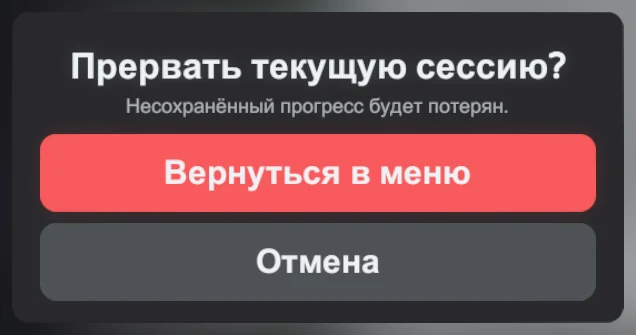
Блок «Сессия» показывает состояние – «Ожидание игроков», «Запущена» или «Завершена» – и кнопку «Завершить». До старта и после окончания она сразу возвращает в лобби того же режима. Во время игры она спросит «Прервать текущую сессию?» – «Вернуться в меню» прерывает игру, «Отмена» оставляет.
Прерывание сессии
Журнал
События сессии с временем: подключения и обрывы связи шлемов, старт и окончание уровней, подключение Наблюдателя. Журнал живёт только до конца сессии и на диск не сохраняется.
Трансляция
Блок «Трансляция» запускает и останавливает Наблюдателя, не выходя из сервера, – см. «Наблюдатель».
Настройки
Настройки открываются из меню профиля в лобби («Настройки»). Окно разделено на вкладки «Основное», «Арена», «Квесты» и «Уведомления»; внизу – версия сервера.
Вкладка «Основное»
Основное
Частота кадров: 20, 25, 30 или 50 кадров в секунду (по умолчанию 30). Влияет только на плавность интерфейса сервера, на игру в шлемах – нет. Снижайте, если устройство не справляется;
Режим окна (только на компьютере): «Оконный» (по умолчанию) или «Полноэкранный»;
Напоминание об обновлении (только на Android-планшете): как часто снова предлагать обновить сервер, если вы закрыли окно, – «Всегда», «Каждые 6 часов» (по умолчанию) или «Раз в сутки». На компьютере обновлениями занимается лаунчер.
Арена
Отображение областей игроков: «Пропустить» (по умолчанию) или «Показать области» – нужен ли экран зон перед стартом;
Аватары на арене: «Классические» – голова с грудью и кисти рук – или «В полный рост» (по умолчанию).
Квесты
Отображение областей игроков: «Показать области» (по умолчанию) или «Пропустить». Для «Тюрьмы №13» экран зон показывается всегда;
Уровни и длительность квестов: кнопка «Открыть редактор» открывает редактор квестов на весь экран – там задаётся время каждого уровня, какие уровни играются и когда загружать бонусный уровень. Подробно – в разделе «Редактор квестов».
Вкладка «Квесты»
Уведомления
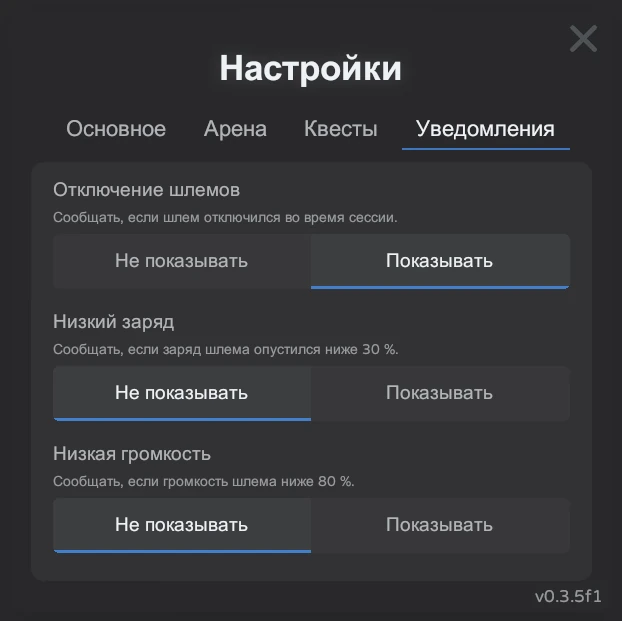
Какие всплывающие уведомления о шлемах показывать во время сессии:
Отключение шлемов: «Показывать» (по умолчанию) или «Не показывать» – жёлтое уведомление, когда шлем отключился во время сессии;
Низкий заряд: «Не показывать» (по умолчанию) или «Показывать» – предупреждение, когда заряд шлема опустился ниже 30%;
Низкая громкость: «Не показывать» (по умолчанию) или «Показывать» – предупреждение, когда громкость шлема ниже 80% (ниже 40% – красное).
Заряд и громкость в любом случае видны в списке шлемов на панели управления.
Вкладка «Уведомления»
Редактор квестов
Редактор квестов задаёт, из каких уровней состоит каждый квест и сколько длится каждый уровень. Он открывается из «Настроек»: вкладка «Квесты» → «Открыть редактор». Настройки сохраняются за точкой – после переустановки сервера или входа в ту же точку с другого устройства они останутся. Изменения действуют со следующей сессии: идущую сессию они не меняют.
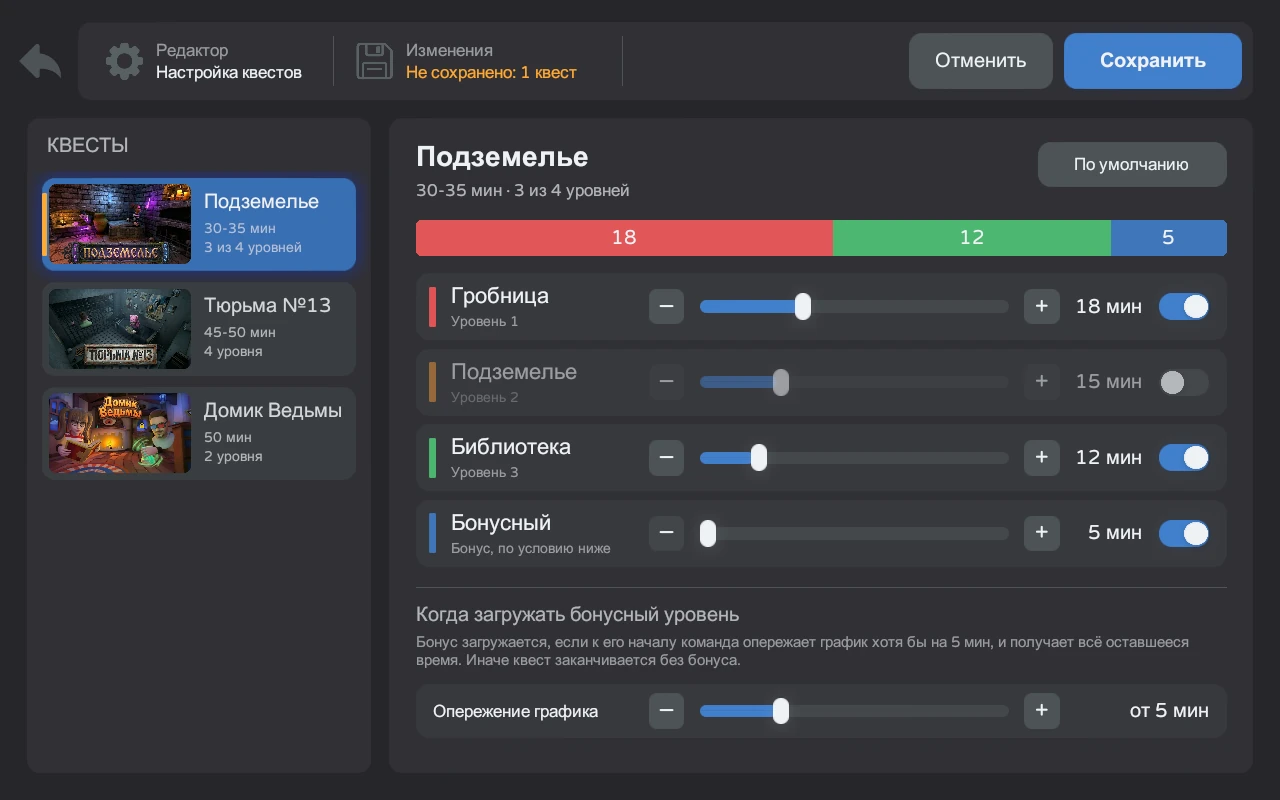
Редактор квестов: у «Подземелья» выключен второй уровень, изменения ещё не сохранены
Список квестов
Слева – все квесты с длительностью и числом уровней. Нажмите на квест, чтобы открыть его настройки. Оранжевая полоска у левого края карточки означает, что в квесте есть несохранённые изменения.
Уровни
Справа – уровни выбранного квеста по порядку. Цветная полоса над ними показывает, из чего складывается общая длительность. Для каждого уровня:
Время: ползунок или кнопки «−» и «+», от 5 до 45 минут. Когда время кончается, игроки переходят на следующий уровень;
Переключатель справа включает и выключает уровень. Выключенный уровень пропускается: игроки сразу переходят к следующему, а его время не входит в длительность квеста. Хотя бы один обычный уровень должен остаться включённым, поэтому последний из них выключить нельзя.
Кнопка «По умолчанию» возвращает заводские настройки выбранного квеста – все уровни включены, время как при установке. Другие квесты она не трогает.
Бонусный уровень
У «Подземелья» и «Тюрьмы №13» последний уровень – бонусный. Его время номинальное: если команда шла быстрее графика, бонус получает всё оставшееся время квеста, в том числе сэкономленное на прошлых уровнях.
Когда его загружать, задаёт блок «Когда загружать бонусный уровень» – ползунок «Опережение графика»:
«Всегда» (0 минут) – бонус загружается после последнего обычного уровня в любом случае;
«от N мин» – бонус загружается, только если к его началу команда опережает график хотя бы на N минут. Иначе квест заканчивается без бонуса, и игроки сразу переходят к финалу.
Под ползунком написано, как бонус будет работать при текущих настройках. Если бонусный уровень выключен переключателем, квест всегда заканчивается после последнего обычного уровня.
Из-за бонусного уровня длительность квеста показывается диапазоном: первое число – без бонуса, второе – с ним.
Сохранение
Изменения не применяются, пока вы не нажмёте «Сохранить» в верхней панели. Рядом, в блоке «Изменения», видно, сохранено ли всё или сколько квестов изменено. Кнопка «Отменить» отменяет все несохранённые изменения во всех квестах. Если выйти из редактора стрелкой «Назад» или клавишей Esc, не сохранив изменения, сервер спросит, сохранить их или нет.
Обновление шлемов
Новая версия клиентского приложения ставится на шлемы не через серверное приложение, а одним из двух способов: прямо на шлеме кнопкой «Обновить» на главном экране клиентского приложения или через лаунчер по кабелю – раздел «VR-приложения». Оба описаны в разделе «Установка обновлений». Если сервер работает на планшете и компьютера на площадке нет – обновляйте прямо на шлеме.
Шлем со старой версией клиентского приложения не подключится к сессии – он покажет «Необходимо обновиться до версии X».
Обновление самого сервера
На компьютере сервер обновляет лаунчер (см. «Запуск и управление»). На Android-планшете сервер сам покажет окно «Доступно обновление!» с кнопкой скачать новую версию – загрузка откроется в браузере, данные сервера при обновлении сохранятся. Если новой версии сервера нужна и новая версия для шлемов, окно предупредит об этом. Как часто повторять предложение, задаётся в «Настройках».
Возможные проблемы
Не отображаются доступные IP-адреса
Сервер показывает адреса всех активных сетевых подключений устройства. Если список пуст, устройство не подключено ни к одной сети – подключите его к той же сети, что и шлемы.
«Не удалось запустить сервер: все доступные сокеты заняты!»
Сервер использует порты UDP 5020–5025, и все они заняты. Закройте второй экземпляр сервера, если он запущен, и отключите VPN.
«Пожалуйста, не запускайте сервер напрямую»
На компьютере сервер запускается только через лаунчер – кнопкой «Запустить сервер».
«Требуется обновление»
Версия сервера устарела, и работать в ней нельзя. На компьютере обновите сервер в лаунчере, на планшете – кнопкой «Скачать обновление».
«Аккаунт уже используется»
Ключ этой точки привязан к другому устройству. Освободите его в кабинете на странице «Точки» кнопкой «Отозвать ключ» (кнопка «Открыть личный кабинет» в окне ведёт туда) и войдите снова.
«Требуется повторная активация»
Изменилось оборудование устройства, к которому привязан ключ. Войдите в серверное приложение заново.
«Нет соединения с хостингом» и «Неверные дата и время»
Сервер не может связаться с сервером лицензирования. Проверьте интернет, отключите VPN и убедитесь, что на устройстве правильно выставлены дата, время и часовой пояс.
«Слишком много неудачных попыток входа»
После нескольких неверных паролей или кодов вход блокируется на 15 минут. Если пароль забыт, восстановите его в личном кабинете.
«Недостаточно минут на балансе для запуска сессии»
Минут не хватает на сессию по максимуму (см. «Проверка баланса перед запуском»). Купите минуты в кабинете или уменьшите число игроков либо длительность.
Наблюдатель – отдельная программа для компьютера: транслирует игру на монитор или большой экран, чтобы зрители могли следить за происходящим в VR. Устанавливается и обновляется лаунчером.
Запуск
Обычно Наблюдателя запускают с панели управления сервера – в блоке «Трансляция». Там же видны состояние («Запущена», «Остановлена» или «Устаревшая версия» – тогда лаунчер обновит его при следующей проверке; так же блок выглядит, если Наблюдатель не установлен) и версия, а после подключения – имя и модель устройства. Открыть Наблюдателя можно и отдельно – кнопкой «Запустить» в лаунчере. На Android-планшете кнопки блока неактивны: Наблюдатель работает только на компьютере.
Подключение к серверу
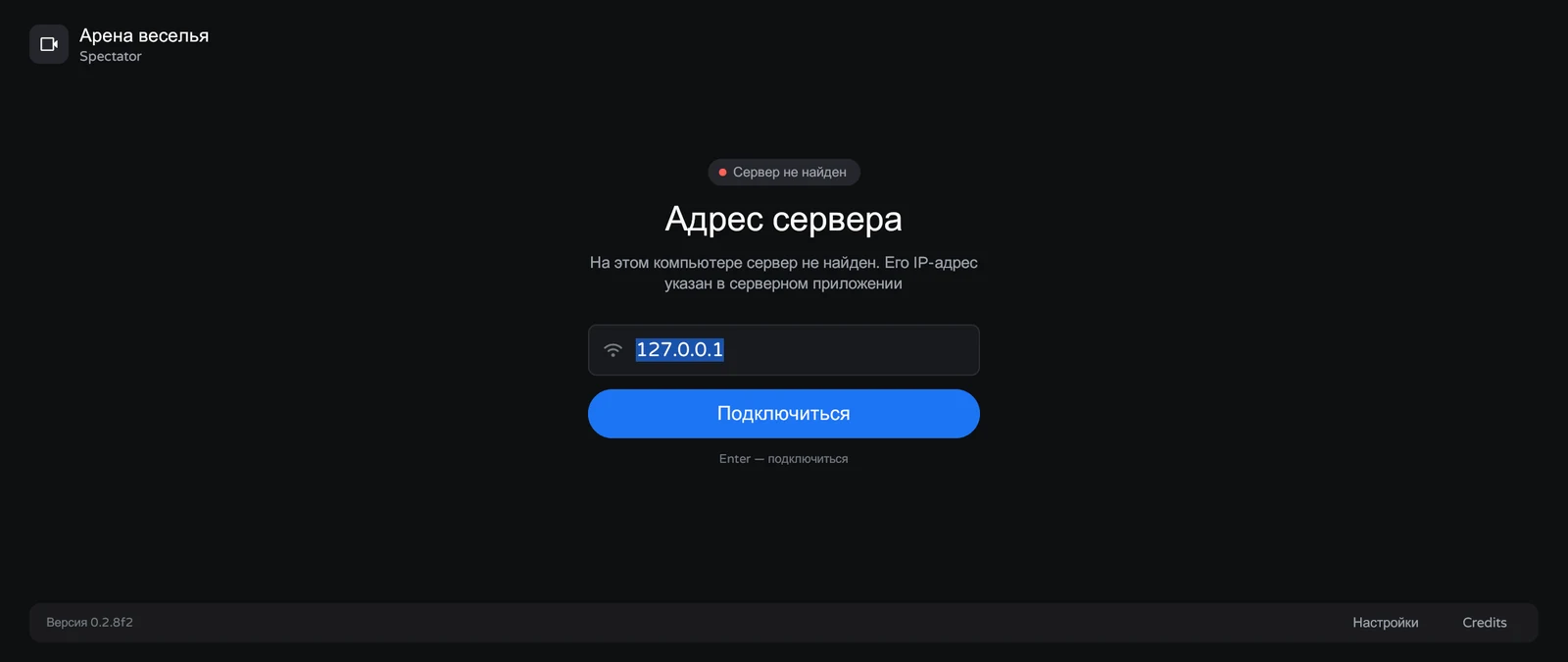
При запуске Наблюдатель сначала ищет сервер на этом же компьютере, затем по последнему сохранённому адресу. Если не нашёл – экран «Адрес сервера»: введите IP из списка «Доступные IP-адреса» на экране сервера и нажмите «Подключиться» (или Enter). Недавние адреса сохраняются в списке «Недавние серверы». Подключиться получится, когда на сервере создана сессия.
Стартовый экран Наблюдателя
Внизу стартового экрана – версия, «Настройки» (режим экрана «Окно» или «Весь экран», лимит FPS, звук, чувствительность мыши) и «Credits».
Режимы просмотра и управление
Свободная камера: мышь с зажатой левой кнопкой вращает вид, WASD двигают камеру, Q и E опускают и поднимают, Shift ускоряет;
Ракурс: заранее заданные точки обзора – 1–9. Этот режим включён по умолчанию;
Вид игрока: от первого лица выбранного игрока – Tab переключает на следующего.
F – вернуться в свободную камеру, F11 – на весь экран, G – лимит FPS (30, 50, 60 или 90), H – показать или скрыть подсказки по управлению. Наблюдатель запоминает последний режим камеры. На арене на экране видна таблица «ЛИДЕРЫ» с алмазами игроков.
Клиентское приложение
Клиентское приложение «Портал» – игровая часть платформы, устанавливается на каждый VR-шлем. Оно работает в связке с сервером: загружает уровни по команде оператора, передаёт движения игрока и состояние шлема, показывает подсказки и итоги.
При запуске открывается экран «Подключение к игре». Перед первой игрой на шлеме нужно настроить игровую зону, а при выходе новых версий – обновить приложение. На главном экране и при настройке зоны включён режим просмотра реальной комнаты через камеры шлема – так удобно находить метки на полу.
Если компьютера на площадке нет, клиентское приложение можно поставить прямо на шлеме: откройте в браузере шлема адрес vr.arenaveselya.ru – там две кнопки, для Quest и для Pico, и больше ничего. Входить в личный кабинет не нужно.
Подключите шлем к Wi-Fi с выходом в интернет и поставьте его на зарядку: файл около 600 МБ, свободного места на шлеме нужно около 1 ГБ;
Откройте браузер шлема и введите адрес vr.arenaveselya.ru. Карточка вашего шлема стоит первой с пометкой «Ваш шлем», но нажать можно любую кнопку – главное, чтобы она соответствовала шлему;
Нажмите «Скачать для Quest» или «Скачать для Pico» и дождитесь конца загрузки;
Откройте загруженный файл: в меню браузера выберите «Загрузки» (или найдите файл в приложении «Файлы») и нажмите «Установить»;
Если шлем попросит разрешить установку из неизвестных источников, разрешите её для браузера и вернитесь к установке;
Запустите приложение «Портал». На Quest оно лежит в библиотеке, в разделе «Неизвестные источники»;
На странице всегда лежит последняя стабильная версия приложения. Дальше оно обновляется само: когда выходит новая версия, на экране подключения появляется карточка «Обновить» (см. «Установка обновлений»), компьютер для этого не нужен.
Сервер при этом всё равно нужен. Если компьютера нет, поставьте серверное приложение на Android-планшет – APK «Сервер» лежит на странице «Скачать приложения».
Названия пунктов меню у Quest и Pico отличаются, а в разных версиях системы могут немного меняться. Если шлем не даёт установить скачанный файл, поставьте приложение через лаунчер на компьютере (см. «VR-приложения») или напишите в поддержку.
Подключение к игре
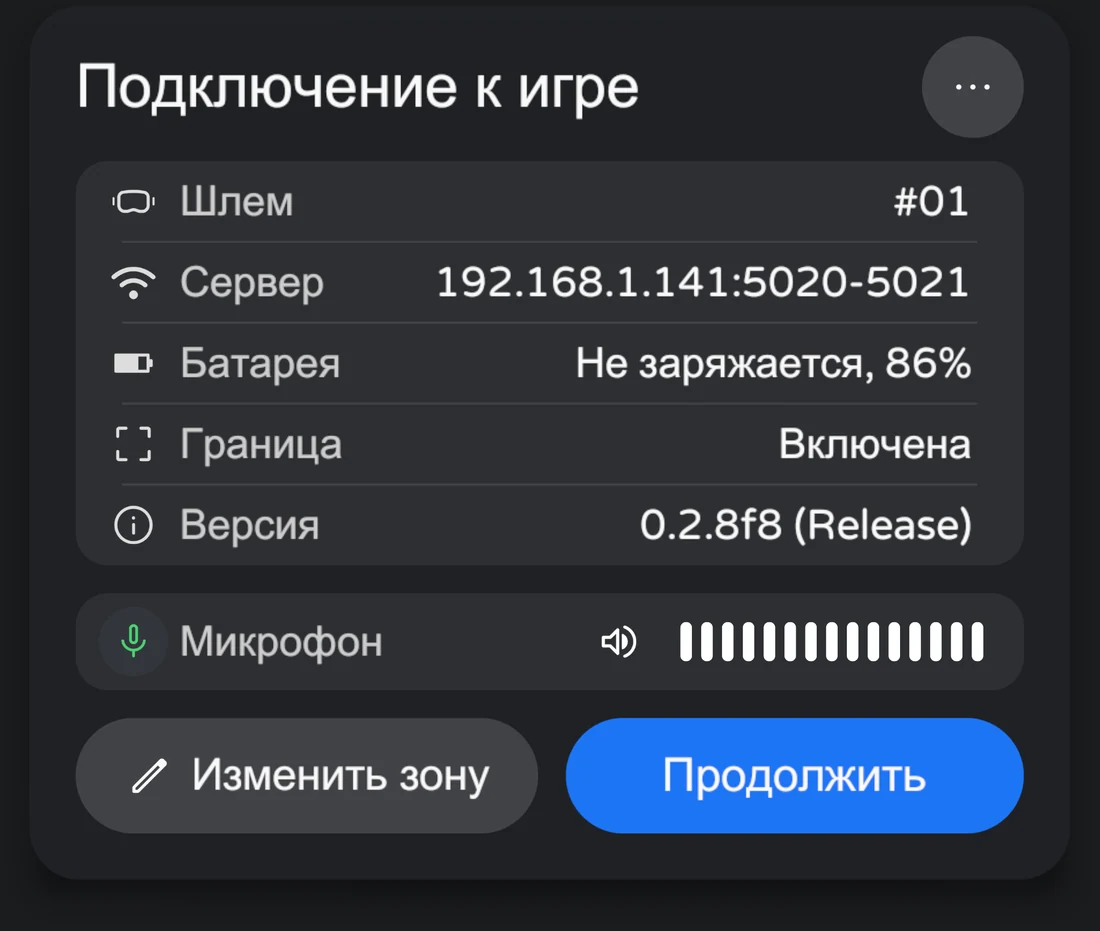
При запуске шлем подключается к серверу по сохранённому IP-адресу. Когда подключение установлено и на сервере создана сессия, экран выглядит так:
Экран «Подключение к игре»
Шлем: номер шлема (#01, #02…);
Сервер: адрес сервера, к которому подключён шлем;
Батарея: заряд и состояние – «Заряжается», «Зарядка подключена», «Не заряжается»;
Граница: включена ли системная граница шлема;
Версия: версия клиентского приложения;
Микрофон и громкость: значок микрофона зелёный, если доступ к нему есть, и шкала текущей громкости.
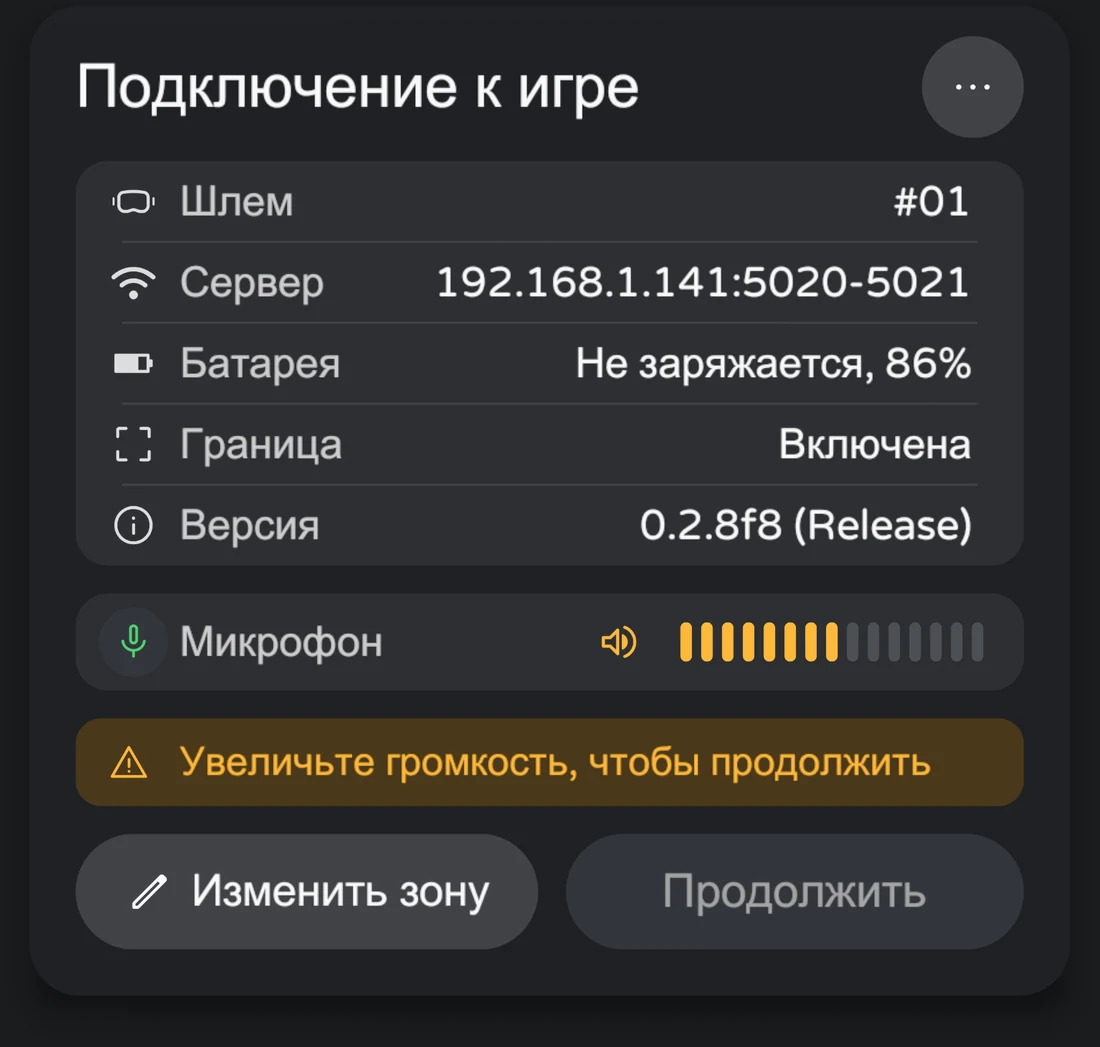
Кнопка «Продолжить» подключает игрока к сессии. Она активна, только если громкость шлема не ниже 70% и приложению разрешён доступ к микрофону. «Изменить зону» открывает настройку игровой зоны, кнопка «...» – дополнительные функции («Тест вибрации», «Credits»).
Если сервер не найден
Во время попытки на экране «Подключение...». При первом запуске адреса ещё нет – шлем сразу покажет поле «IP-адрес сервера». Если сохранённый адрес не ответил, появится «Не удалось подключиться», то же поле и кнопка «Повторить». Введите адрес из списка «Доступные IP-адреса» на экране сервера – шлем его запомнит. Если сервер пропал посреди игры, шлем покажет «Переподключение...» и «Ожидание сервера...» и вернёт игрока в игру, как только связь восстановится.
Настройка игровой зоны
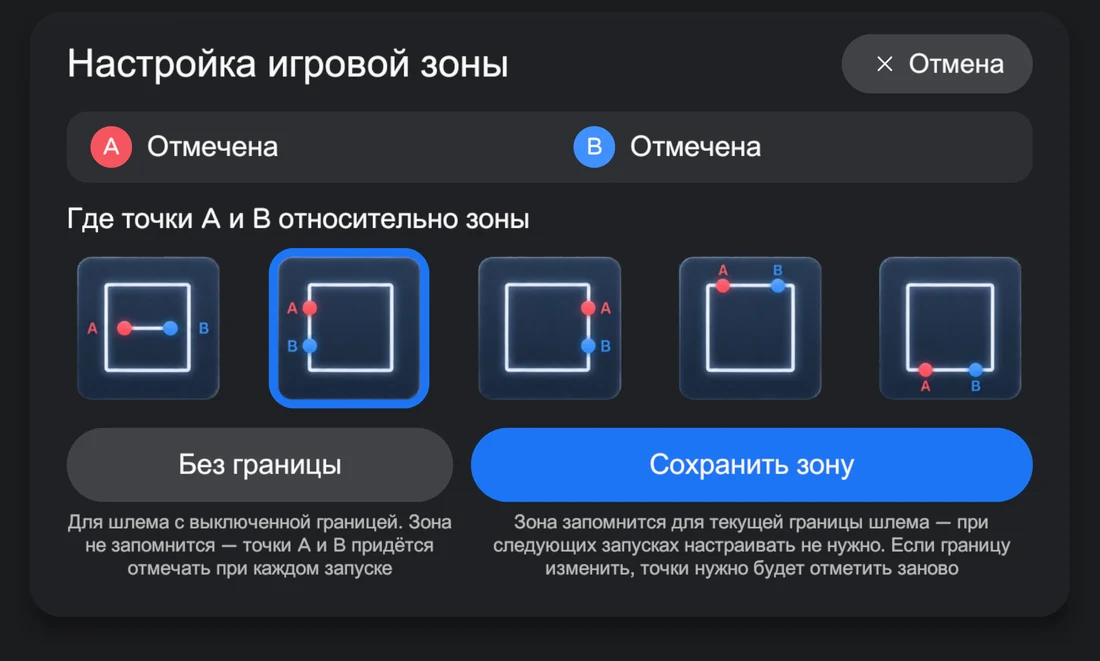
Чтобы все игроки видели виртуальный мир одинаково и их позиции совпадали, игровая зона задаётся двумя точками на полу – A и B. Опустите правый контроллер на метку на полу и нажмите A, затем то же для второй метки и кнопки B. По средней высоте точек определяется и уровень пола, поэтому ставьте их ровно на пол.
Заранее отметьте точки A и B на полу – например, крестиками из цветной изоленты. Все шлемы настраиваются по одним и тем же меткам: чем точнее совпадают точки на разных шлемах, тем точнее совпадают позиции игроков. Не убирайте метки – они понадобятся при каждой перенастройке.
Экран «Настройка игровой зоны»
Вверху экрана – состояние точек («Отмечена» или «Не отмечена»). По двум точкам приложение определяет общее направление для всех шлемов. Вокруг видны рамки зон 5×5 и 5×8 метров, чтобы прикинуть масштаб; после подключения к сессии остаётся рамка зоны текущего режима.
Не перепутайте A и B местами – иначе в этом шлеме мир окажется повёрнут на 180° относительно остальных.
Где точки A и B относительно зоны
Плитки-схемы задают, как зона располагается относительно линии A–B:
Центр: линия A–B проходит через середину зоны – когда точки отмечают центральную ось комнаты;
Края (слева, справа, сверху, снизу): линия A–B – край зоны, а пространство лежит по одну сторону от неё – когда точки удобнее отметить вдоль стены.
Сохранение зоны
Кнопка «Сохранить зону» активна, когда отмечены обе точки и у шлема есть системная граница. Зона запоминается для текущей границы: при следующих запусках сразу открывается экран подключения. Шлем помнит несколько зон для разных границ. Если границу просто сдвинуть, зона сдвинется вместе с ней; если создать границу другой формы, приложение само откроет экран разметки.
«Изменить зону» на экране подключения открывает разметку заново, «Отмена» в правом верхнем углу закрывает её без изменений (есть, только если зона уже сохранена).
Перенастройка зоны прямо во время игры
Если во время сессии зону нужно задать заново (игроки сбились, сетка сместилась), это можно сделать, не выходя из игры. На контроллере быстро нажмите:
верхнюю кнопку три раза (A на правом или X на левом контроллере);
затем вторую кнопку три раза (B или Y).
Всё нужно успеть примерно за 2,5 секунды. Откроется экран разметки с текущей зоной; кнопки сохранения на нём называются «Сохранить и вернуться в игру» и «Вернуться без границы», а «Отмена» оставляет прежнюю разметку.
На время перенастройки игрок выходит из сессии, а после сохранения или отмены шлем сам подключается обратно и возвращает игрока в игру («Возвращаемся в игру...») – нажимать «Продолжить» не нужно.
Режим без границы
Если системная граница шлема отключена в настройках разработчика, используйте кнопку «Без границы» (активна, когда отмечены обе точки). В этом режиме зона не запоминается – точки A и B придётся отмечать перед каждым запуском.
Установка обновлений
Обновить клиентское приложение можно прямо на шлеме, без компьютера и кабеля, или через лаунчер по USB-кабелю.
Обновление прямо на шлеме
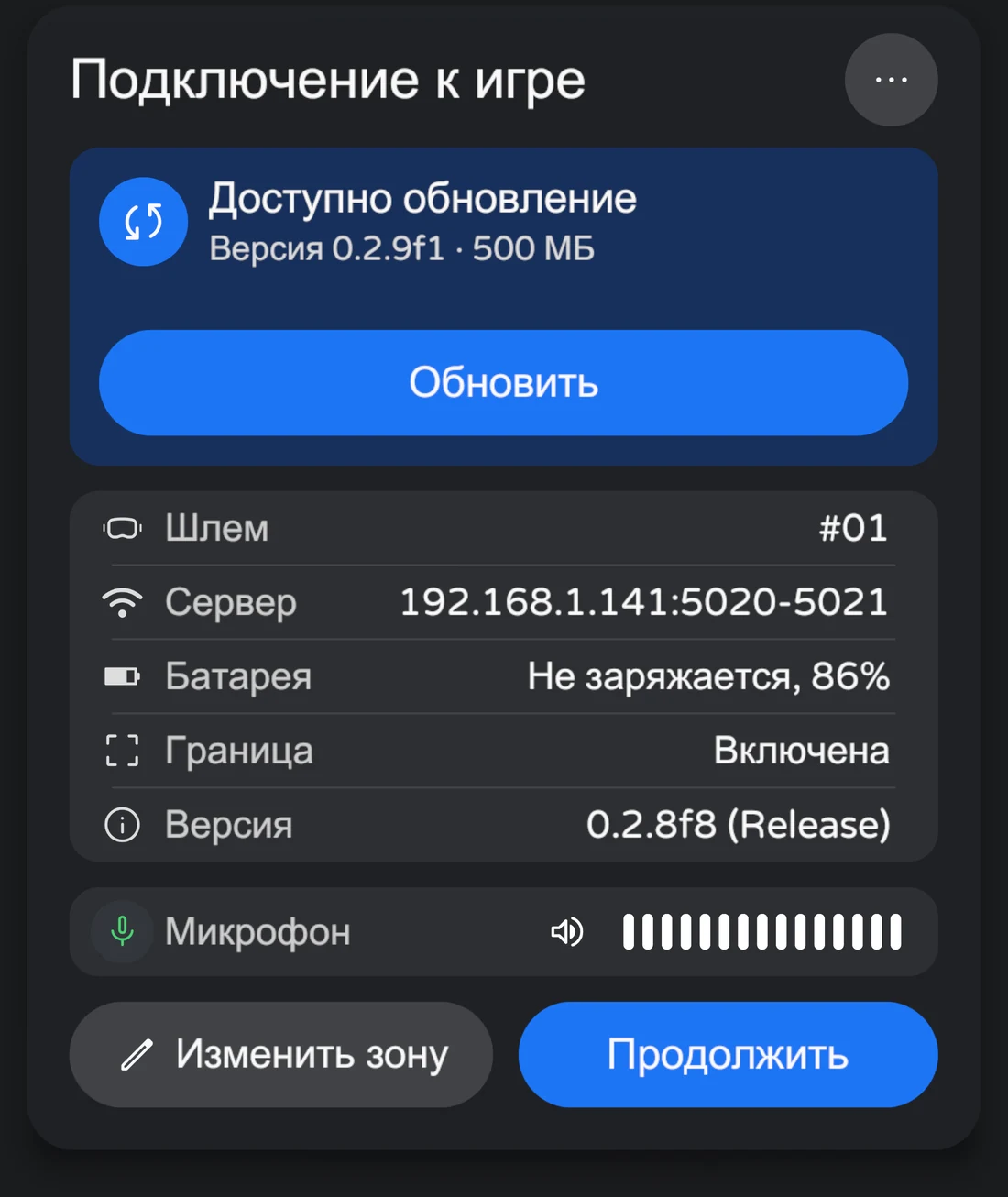
Когда выходит новая версия, на экране «Подключение к игре» появляется синяя карточка «Доступно обновление» с номером версии и размером файла.
Карточка обновления на шлеме
Нажмите «Обновить». Приложение скачает новую версию (около 500 МБ), прогресс виден на карточке. Не нажимайте «Продолжить», пока идёт загрузка, – она прервётся;
При первом обновлении шлем откроет системную настройку установки неизвестных приложений («Нужно разрешение»). Разрешите её для приложения и вернитесь – установка продолжится сама;
Подтвердите установку в системном окне;
После установки приложение закроется. Запустите его снова – в строке «Версия» будет новая версия.
Для загрузки шлему нужен интернет – Wi-Fi с выходом в интернет, а не локальная сеть без него. Карточка может появиться и без интернета на шлеме (о новой версии сообщает сервер), но тогда при нажатии «Обновить» будет «Нет подключения к интернету».
Для загрузки нужно около 1 ГБ свободного места на шлеме. Если что-то пошло не так, карточка скажет об этом («Не удалось скачать», «Установка отменена», «Установка не удалась») и предложит повторить.
Обновление через лаунчер
Лаунчер на компьютере скачивает нужную версию и ставит её на шлем по кабелю – интернет на шлеме не нужен (см. «VR-приложения»):
Подключите шлем кабелем и дождитесь зелёной точки. При первом подключении наденьте шлем и разрешите отладку по USB;
Скачайте нужную версию на карточке «Портал» для своей платформы;
Нажмите «Установить на <имя шлема>».
Возможные проблемы
Кнопка «Продолжить» неактивна
«Продолжить» работает, только если громкость шлема не ниже 70% и приложению разрешён доступ к микрофону. Требование к громкости сделано специально, чтобы игроки не начинали без звука: при низкой громкости шкала станет жёлтой или красной и появится подсказка «Увеличьте громкость, чтобы продолжить».
Громкость ниже нужной
Если значок микрофона красный, нажмите на него – приложение снова запросит доступ; выберите «Разрешить». Если запрос больше не появляется, нажатие откроет системные настройки приложения – разрешите там доступ к микрофону.
Перед каждой сессией ставьте громкость шлема на максимум.
Часто приходится настраивать точки A и B
Приложение сверяет системную границу шлема с той, для которой сохранена зона, и открывает разметку, если форма границы изменилась. Если границу не трогали, а запрос повторяется, очистите историю границ и сканирования пространства и настройте всё заново, как описано в этом разделе.
«Необходимо обновиться до версии X»
Версия клиентского приложения не подходит к версии сервера (X – нужная версия). Если на шлеме версия старше – обновите шлем (см. «Установка обновлений»); если новее – обновите сервер.
Не появляется карточка «Доступно обновление»
Если на шлеме уже последняя версия, карточки нет. Иначе проверьте, что сеть шлема выходит в интернет (откройте на шлеме браузер и загрузите любой сайт) либо что шлем подключён к серверу. Если сеть локальная, без интернета, временно подключите шлем к другой сети, обновите приложение и верните шлем в игровую сеть – или обновите шлем через лаунчер.
«Лимит игроков превышен»
К сессии уже подключилось столько шлемов, сколько выбрано при её создании. Создайте сессию заново с бо́льшим числом игроков.
«Не удалось подключиться»
Проверьте, что шлем и сервер в одной Wi-Fi сети и на сервере создана сессия. Выключите VPN, если он включён. Нажмите «Повторить» или введите IP-адрес сервера вручную.
Платформа работает на автономных VR-шлемах: поддерживаются Quest 2, Quest 3, Quest 3S и PICO 4. Отдельный компьютер им не нужен: игра работает в самом шлеме, а с сервером он связывается по Wi-Fi.
Пункты меню в системном интерфейсе у Quest и PICO отличаются. Ниже описан общий принцип; на вашем шлеме названия разделов могут выглядеть немного иначе.
Первичная настройка шлема
Настройка границы физического пространства
Граница – встроенная функция безопасности: виртуальные стены, которые появляются при приближении к краям игровой зоны.
Перед созданием новой границы очистите старую: данные прежней разметки могут конфликтовать с новой, вызывать дрожание или смещение сетки. В системном меню шлема откройте настройки физического пространства и очистите историю границ и сканирования пространства. На Quest это «Настройки → Физическое пространство → Очистить историю границ и сканирования пространства».
Очистку нужно проделать и тогда, когда граница получилась ошибочной.
Затем создайте новую границу:
Опустите контроллер до пола и подтвердите уровень пола;
Шлем попытается определить пол сам. Проверьте: положите контроллер на пол – сетка пола должна быть ровно на его уровне. Если она выше или ниже, нажмите «Переснять» (на Quest) и укажите пол заново. Иначе пол в игре не совпадёт с реальным – например, игроки не смогут дотянуться до предметов на полу.
Нарисуйте прямоугольную границу для игры с перемещением, отступив не меньше 1 м от стен, – чтобы увлёкшийся игрок не задел стену или мебель.
Уход за шлемом
Между игровыми сессиями
Поролоновые и тканевые накладки впитывают пот, поэтому для работы с посетителями ставьте силиконовые: после каждого игрока накладку достаточно протереть бесспиртовой антибактериальной салфеткой. Для дополнительной гигиены можно выдавать одноразовые маски под шлем.
Перед следующим игроком протрите сухой мягкой тканью датчик приближения между линзами: грязный датчик может не замечать, что шлем надет, и экран будет гаснуть. Проверьте, что громкость на максимуме.
Линзы протирайте только сухой чистой микрофиброй для оптики, лёгкими круговыми движениями от центра к краю. Вода, спирт, ацетон и салфетки с пропиткой повреждают покрытие линз. Корпус тоже не протирайте спиртом и растворителями – останутся матовые следы.
Не оставляйте шлем под прямым солнцем – даже ненадолго, например на подоконнике. Линзы фокусируют свет на экранах и прожигают их, это необратимо.
Во время игровой сессии
Следите за зарядом шлемов на панели управления сервера. Если внешний аккумулятор разрядился, замените его сразу, не дожидаясь, пока шлем отключится посреди игры, – особенно когда сессии идут одна за другой.
В конце рабочего дня
Снимите силиконовые накладки, промойте их прохладной водой с жидким моющим средством и дайте полностью высохнуть. Поролоновые и тканевые накладки мыть нельзя – только протирать бесспиртовыми салфетками. Ремешки и съёмные детали тоже снимите и почистите.
Корпус и контроллеры протрите безворсовой салфеткой или сухой микрофиброй; для всего, кроме линз, подойдут неабразивные бесспиртовые антибактериальные салфетки. Зазоры вокруг линз удобно чистить ватной палочкой с микрофиброй, не задевая линзы.
Поставьте на зарядку шлемы и внешние аккумуляторы – к утру всё будет готово. Храните шлемы в сухом месте при комнатной температуре, вдали от отопления и солнца, и не кладите линзами вниз на твёрдую поверхность.
При необходимости
Заряд батареек контроллеров виден в меню шлема – если он близок к нулю или контроллеры отвечают с задержкой, замените батарейки. Ремешки, накладки и кабели меняйте по мере износа. Кабели не перегибайте у разъёмов и не сматывайте туго.
Возможные проблемы
Ошибка после перезагрузки шлема
После перезагрузки шлем может показать «Проверьте подключение и попробуйте ещё раз». Тогда:
Нажмите «Проверить подключение»;
Отключите Wi-Fi;
Нажмите «Готово».
Откроется главное меню шлема – там снова включите Wi-Fi и подключитесь к нужной сети.